Connectez-vous à Cloudflare (ou créez un compte gratuit)
Ouvrez le tableau de bord Cloudflare. Si vous n'avez pas encore de compte, créez-en un, c'est gratuit. Vérifiez votre adresse email et gardez une carte bancaire sous la main pour l'achat du domaine.
Ouvrir le tableau de bord CloudflareAchetez votre nom de domaine
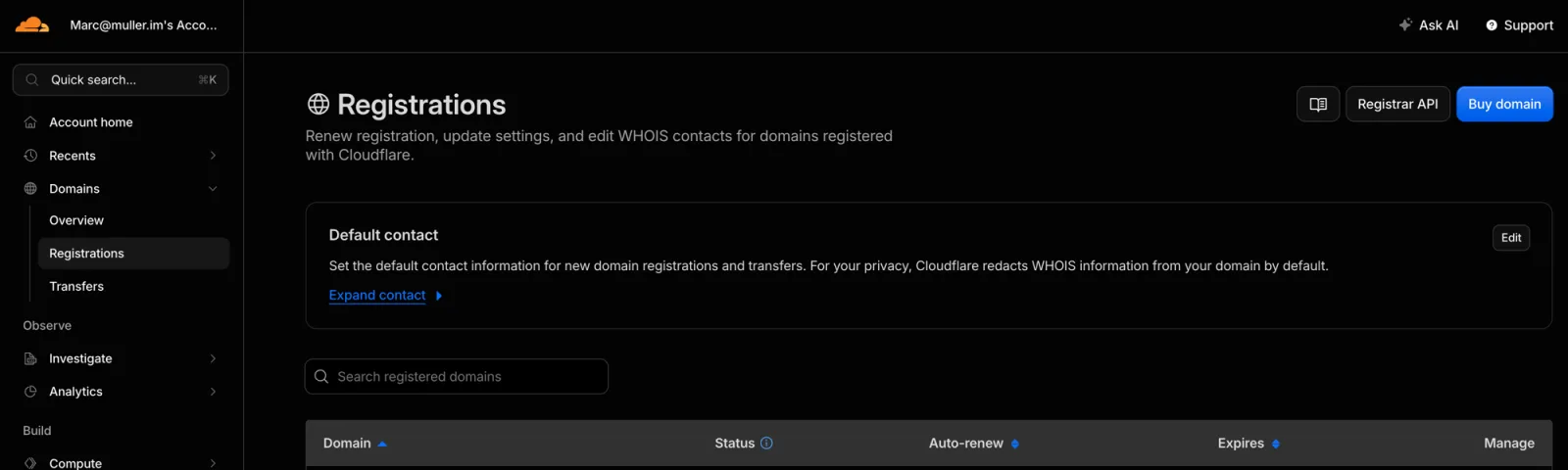
Dans le menu latéral, dépliez « Domains » (Domaines) puis cliquez sur « Registrations » (Enregistrements). En haut à droite de la page, cliquez sur le bouton bleu « Buy domain » (Acheter un domaine), cherchez le nom voulu, par exemple mon-entreprise.fr, et réglez par carte.
Cloudflare vend les domaines à prix coûtant, sans marge : vous payez le prix du registre, généralement autour de 10 à 12 € par an pour un .fr ou un .com, au même prix chaque année. La zone DNS est créée automatiquement dans votre compte.
Chemin dans le tableau de bord
Menu latéral > Domains (Domaines) > Registrations (Enregistrements) > bouton « Buy domain » (Acheter un domaine)
Vous n'avez besoin que du nom de domaine. L'hébergement de votre site est inclus dans ma prestation, sur l'infrastructure Cloudflare : tout se retrouve au même endroit.
Ouvrez la gestion des membres
En bas du menu latéral, dépliez « Manage account » (Gérer le compte) puis cliquez sur « Members » (Membres). Sur l'onglet « All members » (Tous les membres), cliquez sur le bouton bleu « + Invite members » (Inviter des membres) en haut à droite.
Chemin dans le tableau de bord
Menu latéral > Manage account (Gérer le compte) > Members (Membres) > bouton « + Invite members » (Inviter des membres)

Invitez-moi avec mon adresse email
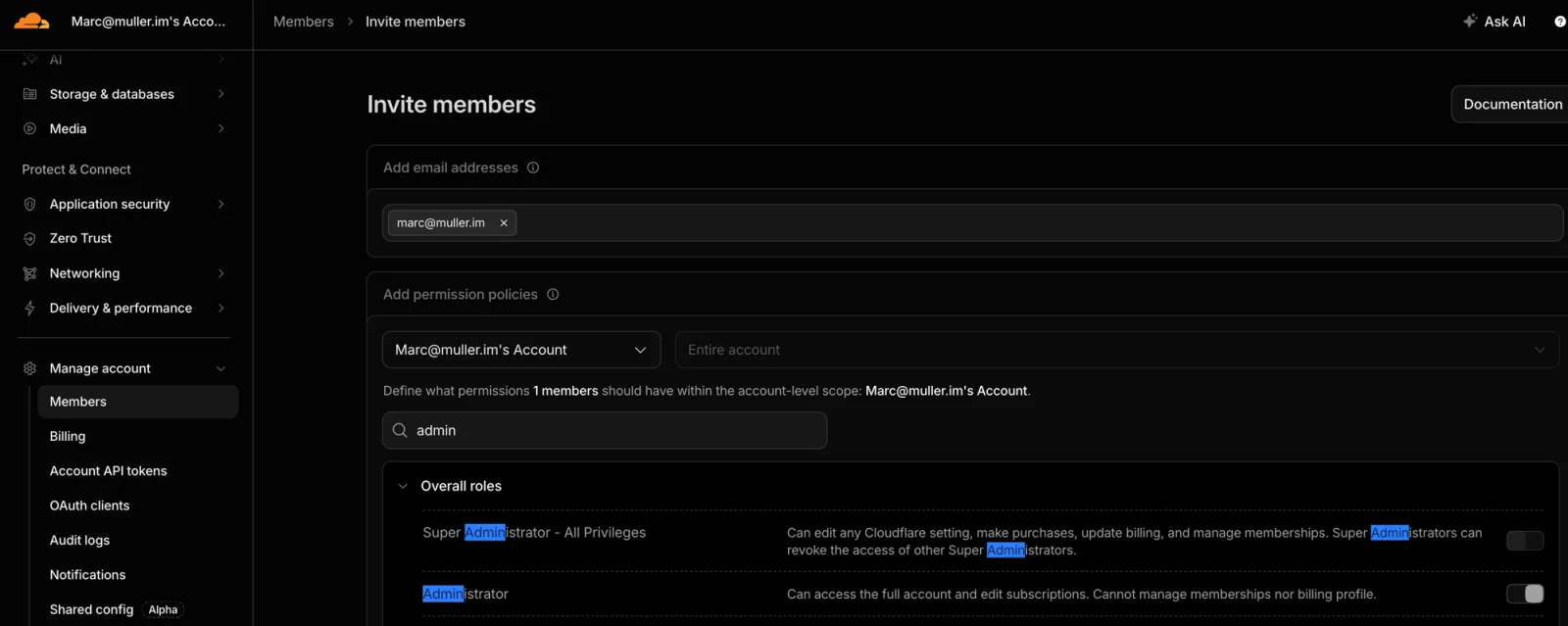
Sur la page « Invite members » (Inviter des membres), dans la section « Add email addresses » (Ajouter des adresses email), saisissez mon adresse email. Elle s'affiche alors sous forme d'étiquette :

Choisissez le rôle « Administrator »
Juste en dessous, dans la section « Add permission policies » (Ajouter des politiques d'autorisation), laissez les deux menus sur leur valeur par défaut (votre compte, puis « Entire account », c'est-à-dire Tout le compte). Dans le champ « Search by role name... » (Rechercher un rôle), tapez « admin » : le groupe « Overall roles » (Rôles généraux) affiche deux rôles. Activez l'interrupteur de « Administrator » (Administrateur), et non celui de « Super Administrator - All Privileges », puis cliquez sur « Create policy » (Créer la politique).
Cloudflare décrit « Administrator » ainsi : « Can access the full account and edit subscriptions. Cannot manage memberships nor billing profile. » (peut accéder à tout le compte et modifier les abonnements, mais ne peut ni gérer les membres ni toucher à la facturation). C'est exactement le périmètre voulu. Sur la capture, le compte affiché est « [email protected]'s Account » ; chez vous, ce sera le nom de votre propre compte.
Validez l'invitation
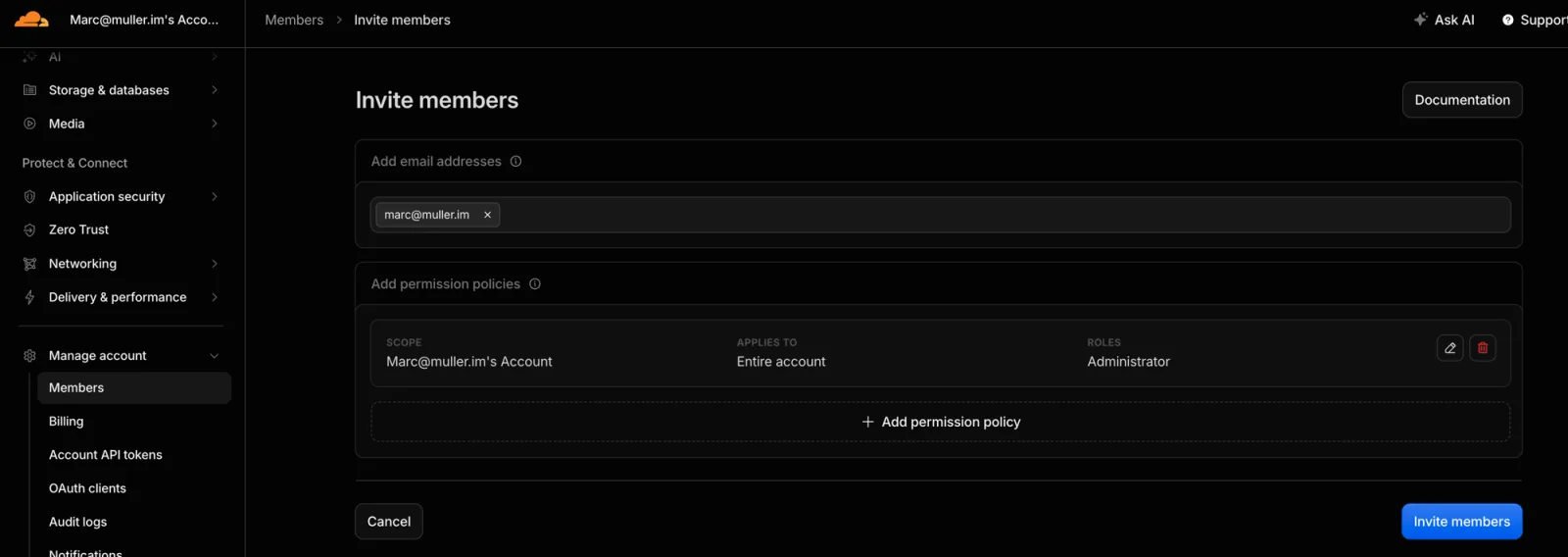
Une carte récapitulative apparaît dans « Add permission policies » : vérifiez qu'elle indique bien « SCOPE » votre compte, « APPLIES TO » « Entire account » (Tout le compte) et « ROLES » « Administrator ». Si tout est bon, cliquez sur le bouton bleu « Invite members » (Inviter des membres) en bas à droite.
Confirmez-moi que c'est fait
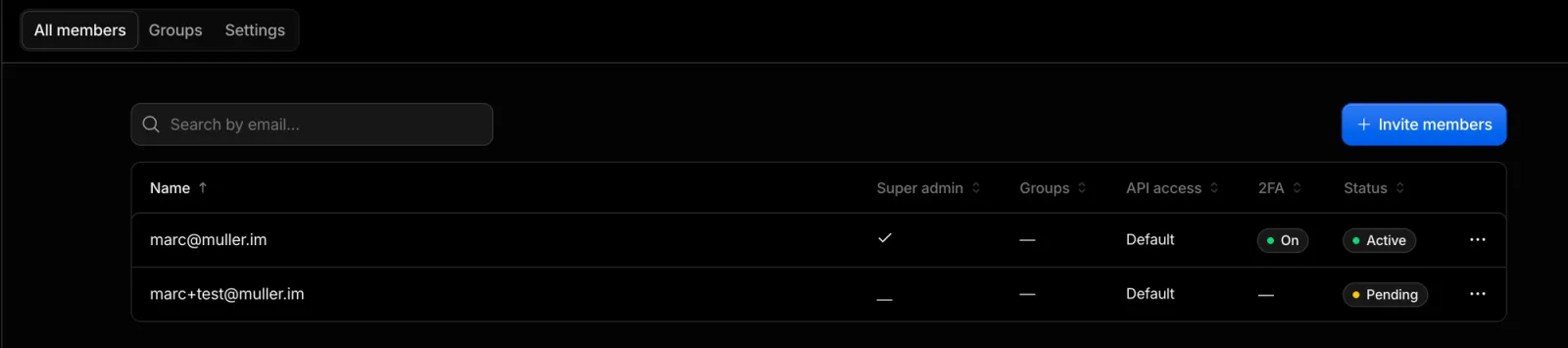
Dans la liste « All members » (Tous les membres), j'apparais alors avec le statut « Pending » (En attente) : c'est normal, il reste seulement à ce que j'accepte l'invitation reçue par email. Envoyez-moi un message par email ou WhatsApp avec le nom de domaine acheté, et je lance la configuration DNS pour pointer vers votre site.
Vous gardez le contrôle
Le rôle « Administrator » me donne la main sur le technique, rien de plus. Pas d'accès à votre facturation ni à votre carte bancaire, pas de gestion des membres (je ne peux inviter ni exclure personne), et pas de suppression du domaine (réservée au « Super Administrator », donc à vous). Vous restez l'unique propriétaire du compte et du domaine, et vous pouvez révoquer mon accès à tout moment : « Members » (Membres), la ligne à mon nom, « Revoke » (Révoquer), puis « Yes, revoke access ».
Conseils
- Activez le renouvellement automatique du domaine pour ne pas risquer de le perdre (le renouvellement est débité sur votre carte, à prix coûtant).
- Activez la validation en deux étapes (2FA) sur votre compte Cloudflare : un réflexe de sécurité simple et efficace.
- Ne touchez à aucun réglage DNS, je m'en charge.
- Le tableau de bord Cloudflare peut s'afficher en anglais : les libellés entre guillemets ci-dessus sont ceux à chercher à l'écran.
Questions fréquentes
Pourquoi acheter mon domaine chez Cloudflare ?
Cloudflare vend les domaines à prix coûtant, sans marge ni vente forcée d'options. Comme votre site est de toute façon hébergé sur l'infrastructure Cloudflare, le domaine et le site se retrouvent au même endroit : c'est plus simple à gérer et à suivre.
Marc a-t-il accès à ma carte bancaire ou à ma facturation ?
Non. Le rôle « Administrator » ne donne aucun accès à la facturation ni aux moyens de paiement. Je peux gérer le technique du domaine (DNS, SSL, réglages), rien de vos informations bancaires.
Puis-je retirer cet accès plus tard ?
Oui, à tout moment. Allez dans « Members » (Membres), trouvez la ligne à mon nom, cliquez sur « Revoke » (Révoquer) puis confirmez avec « Yes, revoke access ». L'accès est coupé immédiatement, et vous n'avez besoin de personne pour le faire.
Qui paie le domaine, et combien ?
Vous, directement chez Cloudflare, à prix coûtant : généralement autour de 10 à 12 € par an pour un .fr ou un .com, sans marge. Le renouvellement est débité sur votre carte au même prix. Je vous conseille d'activer le renouvellement automatique.
Dois-je aussi acheter un hébergement ?
Non. Votre site est hébergé sur Cloudflare Pages, c'est inclus dans ma prestation. Chez Cloudflare, vous n'avez besoin que du nom de domaine.
Une fois l'invitation envoyée
Envoyez-moi le nom de votre domaine par email ou WhatsApp.